
A göngyöleg olyan, a termékhez kapcsolódó csomagolás vagy tárolóeszköz, amelyet a vásárló a termékkel együtt kap meg, és amely később visszaváltható vagy visszahozható. Ilyen például egy palack vagy rekesz.
A Számlázz.hu ePénztárgépben a göngyöleg önálló terméktípusként kezelhető, termékhez kapcsolható, a bizonylaton külön tételként jelenik meg, és a visszaváltása is rögzíthető.
Hogyan hozhatok létre göngyöleget?
Új göngyöleget az ePénztárgép terméktörzsében az alábbi lépésekkel hozhatsz létre:
- Nyisd meg az e‑Pénztárgép Termékek menüpontját.
- Koppints az Új termék gombra.
- A termék típusánál válaszd a Göngyöleg lehetőséget.
- Add meg a göngyöleg adatait.
- Koppints az Adatlap mentése gombra a mentéshez.
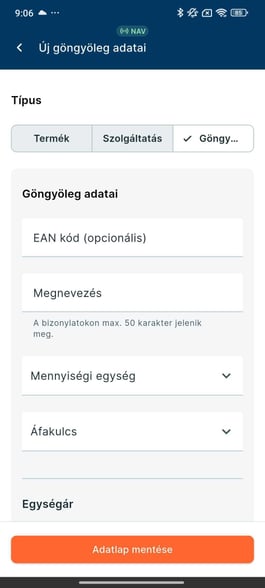
A göngyöleg mentéséhez kötelező megadnod a megnevezést, a mennyiségi egységet, az áfakulcsot és az egységárat. EAN-kódot, gyorskódot, saját azonosítót és belső megjegyzést választható adatként adhatsz meg.
A mezők működéséről és a különböző terméktípusoknál megadható adatokról a termékadatokat bemutató cikkünkben olvashatsz részletesen.
Hogyan kapcsolhatok göngyöleget egy termékhez?
Termékhez csak olyan göngyöleget kapcsolhatsz, amelyet korábban már létrehoztál a terméktörzsben.
- Nyisd meg az e‑Pénztárgép Termékek menüpontját.
- Válaszd ki azt a terméket, amelyhez göngyöleget szeretnél kapcsolni.
- A termék adatlapján válaszd a Göngyöleg hozzáadása lehetőséget.
- Válaszd ki a korábban létrehozott göngyöleget.
- Mentsd el a módosításokat.
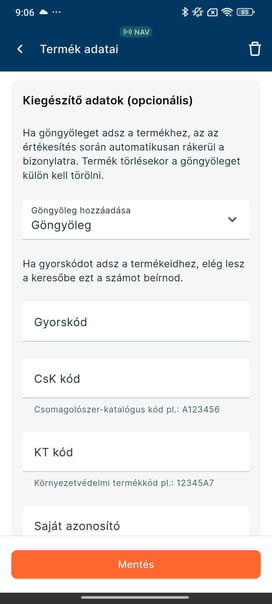
Göngyöleget kizárólag termékhez kapcsolhatsz, szolgáltatáshoz nem.
Mi történik a kapcsolt göngyöleggel bizonylatkiállításkor?
Ha olyan terméket adsz a bizonylathoz, amelyhez göngyöleget kapcsoltál, az e‑Pénztárgép a főtermék után automatikusan hozzáadja a göngyöleget is. A göngyöleg külön tételként, a főtermékkel megegyező mennyiségben kerül a bizonylatra.
Ha például két palack üdítőt adsz a bizonylathoz, a rendszer a hozzákapcsolt visszaváltási díjat is két darabos mennyiséggel rögzíti.
A göngyöleget szükség esetén külön törölheted a bizonylatról. Ha azonban a főterméket törlöd, a hozzáadott göngyöleg nem törlődik automatikusan, ezért azt külön kell eltávolítanod.
Hogyan adhatok önálló göngyöleget a bizonylathoz?
A terméktörzsben létrehozott göngyöleget kapcsolt termék nélkül, önálló tételként is hozzáadhatod a bizonylathoz. Erre például akkor lehet szükség, ha a göngyöleg nincs hozzárendelve a főtermékhez.
A bizonylat tételeinek hozzáadásakor válaszd ki a megfelelő göngyöleget a terméklistából. Önálló hozzáadás esetén a göngyöleg mennyiségét és egységárát a többi tételhez hasonlóan módosíthatod.
Hogyan rögzíthetem a göngyöleg visszaváltását?
A göngyöleg visszaváltását értékesítés során rögzítheted. Ehhez add hozzá a göngyöleget önálló tételként a bizonylathoz, majd adj meg hozzá negatív mennyiséget.
Ha például a vevő két darab göngyöleget vált vissza, a mennyiségnél –2 értéket adj meg. A visszaváltott göngyölegek értéke levonásként jelenik meg a bizonylaton.
A bizonylaton pozitív összegű értékesített tételeknek is szerepelniük kell. Ha a göngyölegek visszaváltása miatt a bizonylat bruttó végösszege negatívvá válik, a rendszer nem engedi lezárni a bizonylatot.
Mi történik, ha törlöm a göngyöleget a terméktörzsből?
Ha törlöd a göngyöleget a terméktörzsből, a göngyöleg és a hozzákapcsolt termék közötti kapcsolat is megszűnik. Az alkalmazás a törlés előtt figyelmeztet erre, és megerősítést kér.
A törölt göngyöleget ezt követően nem választhatod ki a bizonylatkiállítás során.