Ingyenes lehetőségek számítógéppel előállított nyugta és e-nyugta kiállítására a Számlázz.hu-ban:
2026. szeptember 1-től a kézi és a számítógéppel előállított nyugtákra is kiterjed az adatszolgáltatási kötelezettség, a NAV azonban 2026. december 31-ig türelmi időt biztosít az átállásra. Az átállást két ingyenesen használható Számlázz.hu-megoldással is támogatjuk:
- Már a #free csomagban is ingyenesen állíthatsz ki számítógéppel előállított nyugtát a Számlázz.hu webes felületén. A funkciót számítógépről és mobilböngészőből is használhatod, külön alkalmazás letöltése nélkül.
- Elérhető az ingyenesen használható Számlázz.hu ePénztárgép mobilalkalmazás is Androidra és iOS-re, amellyel e-nyugtát állíthatsz ki.
A Számlázz.hu számítógéppel előállított nyugta és ePénztárgép megoldásairól az összefoglaló oldalunkon olvashatsz részletesebben.
A Számlázz.hu felületén vagy Számla Agenttel kiállított számítógéppel előállított nyugta nem jut el automatikusan a vevőhöz. A kiállítást követően a nyugtát át kell adnod a vevőnek, ezt megteheted e-mailben vagy nyomtatott formában. Ez a cikk azt mutatja be, hogyan küldhetsz nyugtaértesítőt közvetlenül a Számlázz.hu felületéről vagy automatikusan, Számla Agent segítségével.
Hogyan küldhetek nyugtaértesítőt a Számlázz.hu felületéről?
Ha a számítógéppel előállított nyugtát közvetlenül a Számlázz.hu felületén állítottad ki, az értesítőt kétféleképpen küldheted el.
Közvetlen küldés a bizonylat elkészítése után
A sikeres kiállítást követően automatikusan megjelenik a nyugtaértesítő küldő felület.
Utólagos küldés
Lépj a Nyugta / Kimenő nyugtáim menüpontba.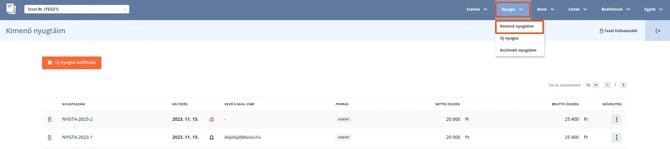
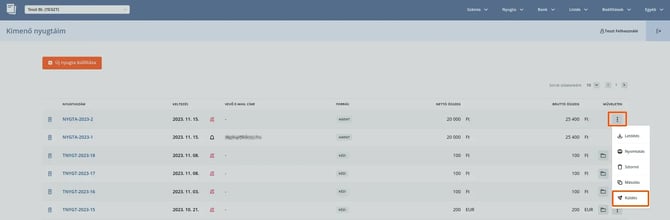
Keresd meg a bizonylatot, majd a sor végén található hárompötty ikonra kattintva válaszd a Küldés lehetőséget.
Az értesítő elküldése
Közvetlen és utólagos küldésnél ugyanaz a küldőfelület jelenik meg. Az értesítő elküldéséhez add meg a vevő e-mail-címét, majd válaszd az Elküldöm lehetőséget.
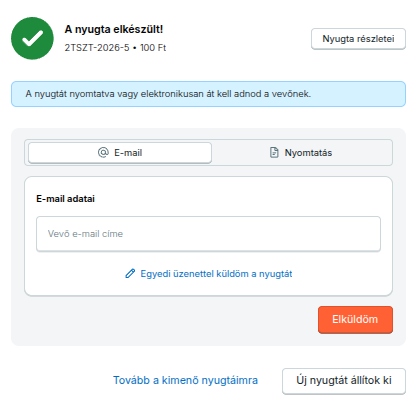
Az értesítő alapértelmezett szövegét előzetesen a Beállítások / Fiók beállításai / Számlaértesítő sablonok menüpontban, a Nyugtaértesítő sablon résznél adhatod meg.
Ha az alapértelmezett sablontól eltérő szöveggel szeretnéd elküldeni az értesítőt, válaszd az Egyedi üzenettel küldöm a nyugtát lehetőséget.
Hogyan automatizálhatom a nyugtaértesítő küldését Számla Agent API-val?
A számítógéppel előállított nyugta kiállítása önmagában nem indít automatikus e-mailes értesítést. Ha nyugtaértesítőt szeretnél küldeni, azt egy külön Számla Agent API-kéréssel kell kezdeményezned a nyugtakészítés után.
A nyugtaértesítő e-mailben csak a nyugta adatai jelennek meg, PDF-csatolmány azonban nem kerül az üzenethez.
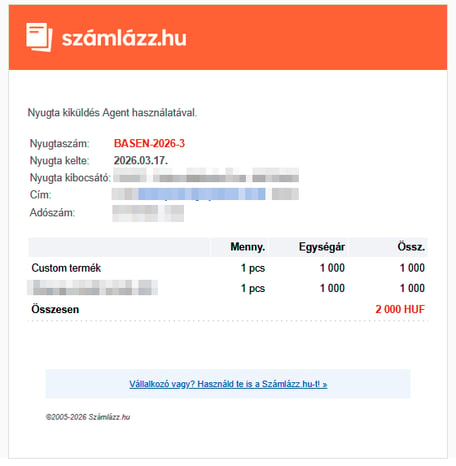
Ha a nyugta PDF-változatára is szükséged van, azt a nyugta kiállításakor a Számlázz.hu felé küldött nyugtakészítési kérésben a pdfLetoltes beállítással kérheted vissza, vagy később külön xmlnyugtaget lekérdezéssel. A PDF az API-válaszban Base64-kódolt formában érkezik. A saját rendszerednek kell feldolgoznia a kapott adatot, majd abból előállítania és szükség esetén elküldenie a PDF-fájlt a vevőnek.
Az értesítés küldése és a PDF lekérése nem növeli a Számla Agent sávos díját. Ezek a kérések nem új bizonylat létrehozására szolgálnak, ezért nem számítanak bele a díjazás alapjául szolgáló create típusú hívások közé.
A Számla Agent dokumentációban megtalálod a nyugtakészítéshez és a nyugta lekérdezéséhez használható kérések pontos felépítését és paramétereit.
Milyen típusú nyugtaképek közül választhatok a beállítás során?
A nyugtáidat négyféle PDF formátumban kérheted vissza. Ehhez a következő kódokat kell megadnod az XML kérésben a <pdfSablon> címkék között:
| XML kódpélda | Nyugtakép formátuma és leírása |
<pdfSablon>A</pdfSablon> |
A4-es papírra nyomtatható nyugtakép |
<pdfSablon>N</pdfSablon> |
80 mm-es blokkra nyomtatható nyugtakép |
<pdfSablon>J</pdfSablon> |
Keskeny formátumú nyugtakép |
<pdfSablon>L</pdfSablon> |
Keskeny, logóval ellátott nyugtakép |
Az egyes bizonylattípusokról a számlaképeket és nyugtaképeket bemutató cikkünkben találsz részletes leírást.