
Milyen számlaképek közül választhatok?
A Számlázz.hu rendszerében többféle számlakép közül választhatsz. Ezek eltérő megjelenést, elrendezést és nyomtatási lehetőséget biztosíthatnak, de a számla kinézete nem szabható teljesen egyedire.
A választható számlaképekről ebben a cikkben találsz részletes leírást:
Van többféle számlakép és nyugtakép, amit használhatok?
Hogyan tudom módosítani a számlakép színét?
Ha Számlázz.hu ajánlott számlaképet használsz, a rendszer automatikusan meghatározza a számla alapszínét a feltöltött logó domináns színe alapján. A számlakép színét manuálisan is módosíthatod.
A szín módosításához lépj a Beállítások / Fiók beállításai / Számlázás alapadatok menüpontba. Kattints a számlakép szín körre és válaszd ki a számodra megfelelő színt, majd kattints a szíválasztó alblak mellé. A megjelen üzenetablakban megnyithatod az előnézetet és ha elégedett vagy, akkor mentsd el az Igen, jó lesz így gombra kattintva.
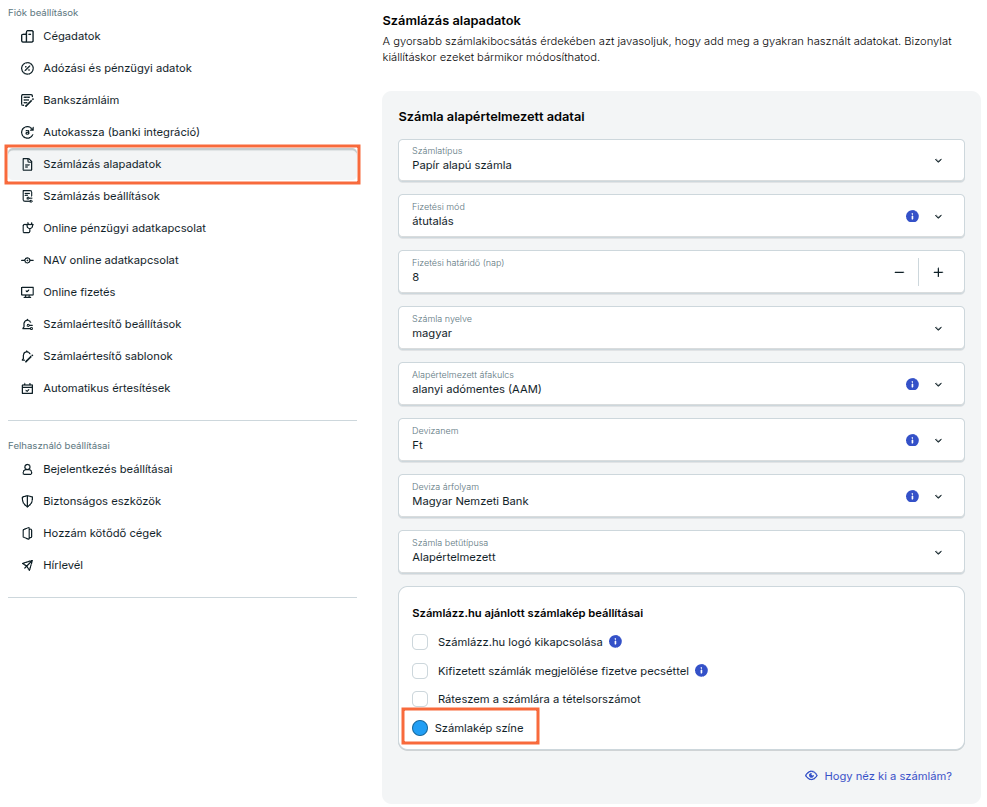
Az új szín csak a módosítás után kiállított bizonylatokra lesz érvényes. A korábban kiállított számlák megjelenése nem változik meg.
A színbeállítás csak a Számlázz.hu ajánlott számlaképnél érhető el.
Hogyan tudok ablakos borítékba helyezhető számlát nyomtatni?
Ha olyan számlát szeretnél nyomtatni, amelyet jobb ablakos francia borítékba lehet helyezni, számlakészítéskor válaszd ki a borítékbarát számlaképet.
A számlaszerkesztő oldal alján, a számlaképválasztó lenyíló menüben tudod kiválasztani. Ezután az előnézetben meg tudod nézni, hogyan fog kinézni a számla.
A borítékbarát számlakép tervezésekor az LA/4 110x220 a20j28-as típust vettük figyelembe, amelynek ablakmérete 35x90 mm. Az a15j20-as típus is megfelelő lehet.
Bal ablakos számlaképet jelenleg nem tudsz választani. Ha tömegesen szeretnél postázási címeket nyomtatni, a partnereket külső állományba exportálhatod, majd abból standard irodai alkalmazással készíthetsz etikettet.
A Beállítások / Partnerek menüpont tetején, lenyíló menüben lehet CSV-fájl formában letölteni a partnerek adatait.
Miért jelenik meg bal oldalon a vevő adószáma a számlán?
Ha a borítékbarát, jobb ablakos francia borítékba helyezhető számlaképet választod, a vevő adószáma bal oldalon jelenik meg a számlán a saját adataid alatt.
Ennek az az oka, hogy így a vevő adószáma nem látszik bele a boríték ablakába. Ez a számlakép elrendezésének része, nem hibás megjelenítés.
Tudok változtatni a számla betűméretén?
Közvetlen betűméret-beállítás nem érhető el a számlán.
A borítékbarát számlaképnél a vevő adatai nagyobb helyet foglalhatnak el, mert a számlaképet úgy alakítottuk ki, hogy az A4-es lap három egyenlő részre hajtva jobb ablakos francia borítékba legyen helyezhető.
Ha számodra fontosabb a helytakarékosabb elrendezés, választhatsz olyan számlaképet is, amely nem ablakos borítékhoz készült.
Tudom módosítani a számlakép betűtípusát?
Igen, az alapértelmezett betűtípus mellett más betűtípus közül is választhatsz.
A betűtípust a Beállítások / Fiók beállításai / Számlázás alapadatok menüpontban tudod módosítani. Ugyanitt meg tudod nézni azt is, hogyan fog kinézni a számlád az új betűtípussal.
Az elérhető betűtípusok a számla megjelenésének módosítása mellett a nem latin nyelvű számlák kiállítását is támogatják.