
A Számlázz.hu ePénztárgép alkalmazás Android vagy iOS rendszeren érhető el.
Az alkalmazás használatához Android 10 (API 29) vagy újabb rendszerverzió szükséges. Az iOS-verzió esetén iOS 15.6 vagy újabb rendszerrel használható.
Az e‑Pénztárgép Termékek menüpontjában, az Új termék gombra koppintva kezdheted meg egy új tétel létrehozását. A mentett tétel a terméktörzsbe kerül, nem az éppen készülő bizonylatra, így később bármely bizonylat kiállításakor kiválaszthatod.
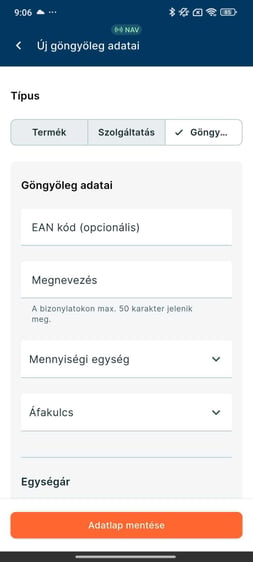
Első lépésként a tétel típusát kell kiválasztanod. A választott típus határozza meg, hogy milyen adatokat adhatsz meg:
- Termék: olyan áru, amelyhez göngyöleg is kapcsolható.
- Szolgáltatás: szolgáltatásként értékesített tétel, amelyhez TESZOR-kód is megadható.
- Göngyöleg: visszaváltható csomagolás, amely önállóan vagy termékhez kapcsolva is használható.
Melyek a kötelezően megadandó adatok a termékeknél?
A kötelezően megadandó adatok köre attól függ, hogy terméket, szolgáltatást vagy göngyöleget hozol létre.
Termék és szolgáltatás esetén kötelező megadnod:
- a megnevezést,
- a mennyiségi egységet,
- az alapértelmezett mennyiséget,
- az áfakulcsot,
- az egységárat.
Göngyöleg létrehozásakor ugyanezeket az adatokat kell megadnod, de alapértelmezett mennyiség mező nem tartozik hozzá.
Ha valamelyik kötelező mező üresen marad vagy érvénytelen adatot tartalmaz, a tételt nem tudod elmenteni.
Milyen adatokat adhatok meg az egyes terméktípusoknál?
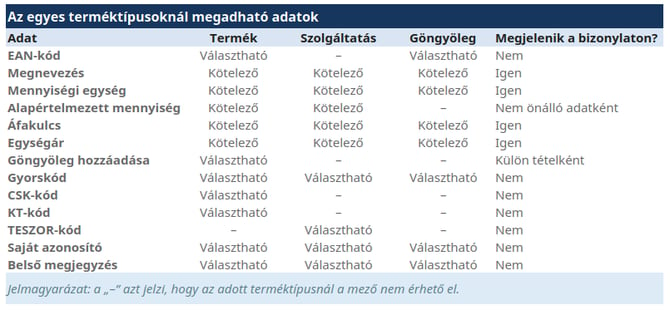
A kiválasztott terméktípustól függ, hogy mely mezők jelennek meg, és azok kitöltése kötelező vagy választható-e. A táblázat azt is megmutatja, hogy az adott információ megjelenik-e a kiállított bizonylaton.
A táblázatban szereplő Megjelenik a bizonylaton? oszlop a nyomtatott bizonylatra vonatkozik.
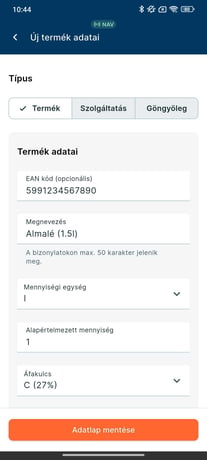
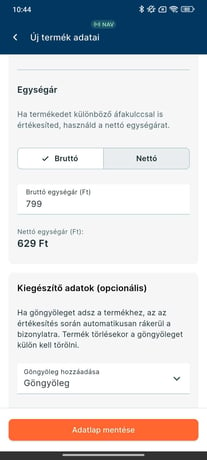
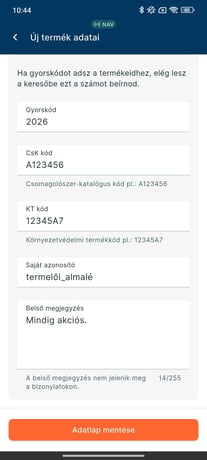
Az alábbi képeken egy termék kitöltött adatlapját láthatod a kötelező és választható mezőkkel.
Mire érdemes figyelnem az adatok megadásakor?
Egyes mezők beállítása a későbbi bizonylatkiállítást is befolyásolja, ezért érdemes megismerned a működésüket.
EAN-kód
EAN-kódot termék és göngyöleg létrehozásakor adhatsz meg. A kódnak pontosan 13 számjegyből kell állnia.
Az EAN-kód a termék egyedi azonosítására szolgál. Utolsó számjegye ellenőrző szám, ezért nem tetszőlegesen megadott 13 jegyű számsorról van szó.
Megnevezés
A termék vagy szolgáltatás megnevezését szabadon adhatod meg. A bizonylaton legfeljebb 50 karakter jelenik meg belőle, ezért érdemes rövid, a vevő számára is könnyen érthető nevet választanod.
Mennyiségi egység
A mennyiségi egységet egy előre meghatározott listából választhatod ki. Ha a használni kívánt érték nem szerepel a listában, az Egyedi érték megadása lehetőséggel saját mennyiségi egységet is rögzíthetsz.
Alapértelmezett mennyiség
Az alapértelmezett mennyiség határozza meg, hogy a termék milyen mennyiséggel kerül a bizonylatra, amikor hozzáadod. A tétel hozzáadásakor a + és – gomb is ennyivel növeli vagy csökkenti a mennyiséget. Ettől eltérő mennyiséget a két gomb közötti Mennyiség mezőbe írhatsz be.
Az egységár mindig 1 mennyiségi egységre vonatkozik, a bizonylaton ezt szorozza meg a mennyiség. Ezért a mezők kitöltése attól függ, hogy csomagolt terméket árulsz, vagy kimérve adod el.
Ha dobozban, csomagban vagy darabra árulsz, mennyiségi egységnek a db, a csomag vagy a karton értéket válaszd. Az alapértelmezett mennyiség 1, az egységár pedig egy darab vagy egy csomag ára. Egy 500 grammos doboz koktélparadicsomnál például:
- Megnevezés: Koktélparadicsom 500 g
- Mennyiségi egység: csomag
- Alapértelmezett mennyiség: 1
- Bruttó egységár: 890 Ft
Ha kimérve árulsz, mennyiségi egységnek a mérés egységét válaszd, például a kg, a liter vagy az m értéket. Az egységár ilyenkor egy kilogramm, egy liter vagy egy méter ára. Almánál például:
- Megnevezés: Alma
- Mennyiségi egység: kg
- Alapértelmezett mennyiség: 1
- Bruttó egységár: 250 Ft
A tétel hozzáadásakor a Mennyiség mezőbe beírhatod a kimért mennyiséget, például 1,3 kg-ot, és a bizonylaton 325 Ft jelenik meg. Ha jellemzően mindig ugyanannyit mérsz ki, például 2 kg-ot, add meg azt alapértelmezett mennyiségként, így hozzáadáskor 2 kg kerül a bizonylatra 500 Ft értékben, és a + gomb 2 kg-onként lépteti.
Az alapértelmezett mennyiséget az első bizonylat kiállításakor ellenőrizd, mert a termék későbbi hozzáadásakor is ez az érték jelenik meg automatikusan.
Áfakulcs
A termékhez vagy szolgáltatáshoz az értékesítés során alkalmazandó áfakulcsot add meg. A megfelelő áfakulcs kiválasztása a te felelősséged, ezért bizonytalanság esetén egyeztess a könyvelőddel.
Az ePénztárgépben használható áfakulcsokról és azok helyes alkalmazásáról külön cikkünkben olvashatsz.
Nettó vagy bruttó egységár
Az egységárat nettó vagy bruttó összegként adhatod meg. A választott beállítás határozza meg, hogyan változik a termék ára, ha bizonylatkiállításkor másik áfakulcsot választasz.
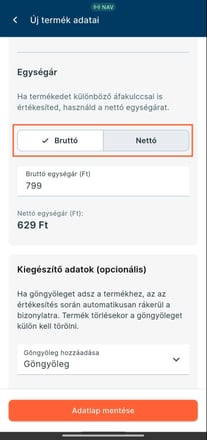
- Nettó egységár megadásakor az áfakulcs módosításával a bruttó ár változik, a nettó ár azonban változatlan marad.
- Bruttó egységár megadásakor az áfakulcs módosításával a nettó ár változik, a bruttó ár azonban változatlan marad.
Ha például ugyanazt a terméket elvitelre és helyben fogyasztásra eltérő áfakulccsal értékesíted, annak alapján válaszd ki a megfelelő beállítást, hogy a nettó vagy a bruttó árat szeretnéd változatlanul tartani.
Göngyöleg hozzáadása
Termékhez csak olyan göngyöleget kapcsolhatsz, amelyet korábban már létrehoztál a terméktörzsben.
A göngyölegek létrehozását és kezelését külön cikkünkben mutatjuk be.
Gyorskód
A gyakran használt tételekhez rövid, számokból álló gyorskódot rendelhetsz. Ha bizonylatkiállításkor beírod ezt a kódot a keresőmezőbe, a találati lista leszűkül, így gyorsabban kiválaszthatod a megfelelő tételt.
A tételek kiválasztását és a gyorskód használatát az e‑nyugta kiállítását bemutató cikkünkben ismerheted meg részletesen.
CsK-, KT- és TESZOR-kód
Termék létrehozásakor CsK- és KT-kódot, szolgáltatás létrehozásakor pedig TESZOR-kódot adhatsz meg.
- A CsK-kód a csomagolószer-katalógus kódja.
- A KT-kód a környezetvédelmi termékdíjkód.
- A TESZOR-kód a termékek és szolgáltatások osztályozására szolgáló, hat számjegyből álló kód.
Ezeknek a mezőknek a kitöltése nem kötelező, és az adatok nem jelennek meg a bizonylaton.
Saját azonosító és belső megjegyzés
A Saját azonosító és a Belső megjegyzés mező termék, szolgáltatás és göngyöleg létrehozásakor egyaránt elérhető.
A Saját azonosító mezőben olyan azonosítót adhatsz meg, amelyet a saját rendszeredben vagy nyilvántartásodban használsz.
A Belső megjegyzés mezőben a tételhez kapcsolódó, kizárólag belső használatra szánt információt rögzíthetsz.
Ezek az adatok csak a terméktörzsben segítik a tétel azonosítását és kezelését, a bizonylaton nem jelennek meg.
Értékhatárok
A Beállítások / Értékhatárok menüpontban meghatározott korlátozások a termék mentésére is vonatkoznak. Ha például a megadott mennyiség vagy egységár meghaladja a beállított értékhatárt, a terméket nem tudod elmenteni.
Az alkalmazott korlátozásokat az értékhatárok beállítását bemutató cikkünkben találod.