
Ha a Számlázz.hu ePénztárgép üzembe helyezése közben hibaüzenetet kapsz, először érdemes néhány adatot és beállítást ellenőrizned a Pénztárgép Portál (korábban KOBAK portál) felületén.
Ha a Számlázz.hu ePénztárgép üzembe helyezésének lépéseit már végigcsináltad, de az eszközregisztráció nem fejeződik be sikeresen a Számlázz.hu ePénztárgép alkalmazásban, érdemes néhány adatot és beállítást ellenőrizned.
Az alábbi ellenőrzési pontok segítenek végignézni a leggyakoribb okokat, amelyek megakadályozhatják a sikeres üzembe helyezést.
Milyen forgalmazót és engedélyszámot válasszak a Pénztárgép Portálon?
Az Üzembehelyezési kód igénylését követően, az Új e-pénztárgép üzembehelyezésének indításakor a Pénztárgép Portálon (korábbi nevén KOBAK) ki kell választanod az e-pénztárgép forgalmazóját és engedélyszámát. A Számlázz.hu ePénztárgép esetén az alábbi adatokat válaszd ki:
Forgalmazó: KBOSS.hu Korlátolt Felelősségű Társaság
Engedélyszám:
-
Adroid rendszer esetén: C003
-
iOS rendszer esetén: C004
Fontos: ha ettől eltérő forgalmazót vagy engedélyszámot választasz, az üzembe helyezés nem tud megfelelően befejeződni, és az eszközregisztráció során hiba jelentkezhet.
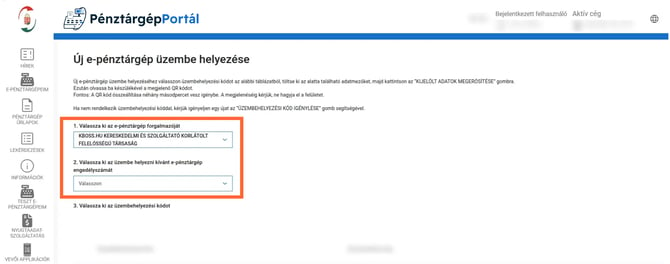
A Pénztárgép Portálon a helytelenül megadott adatok módosítására nincs lehetőség. A megfelelő adatok megadásához indíts új e-pénztárgép üzembe helyezést az eszközregisztrációs útmutatónk 13. lépésétől.
FONTOS!
Amennyiben az E-pénztárgép űrlapok menüpontban, a korábbi Üzembehlyezési kód létrehozásakor azt adtad meg, hogy csak 1 db ePénztárgépet szeretnél üzembe helyezni, akkor a folyamatot az útmutató 5. lépésétől szükséges újrakezdened.
Hogyan ellenőrizhetem, melyik forgalmazót és engedélyszámot választottam ki a Pénztárgép Portálon?
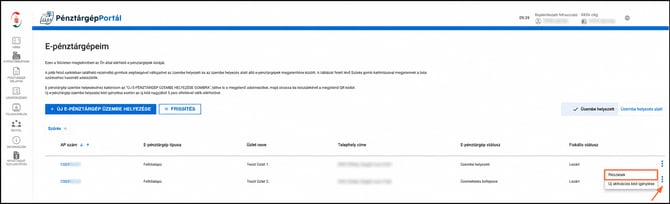
Ha az üzembe helyezést már elindítottad, a Pénztárgép Portálon nyisd meg az E-pénztárgépeim menüpontot. Az AP szám alapján ellenőrizheted, hogy a Számlázz.hu ePénztárgéphez tartozó engedélyszámot választottad-e.
A Számlázz.hu ePénztárgéphez tartozó AP szám C003-mal kezdődik.
Ha az AP számod nem C003-mal kezdődik, az üzembe helyezés indításakor nem a Számlázz.hu ePénztárgéphez tartozó engedélyszámot választottad, ami miatt az eszközregisztráció nem tud sikeresen befejeződni.
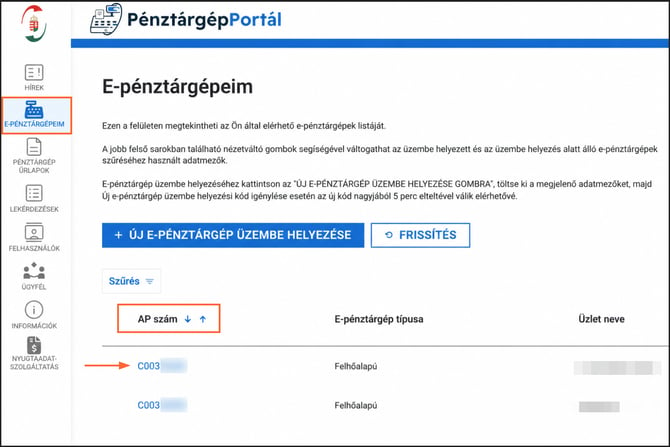
Amennyiben az AP szám helytelen, úgy vélhetően a forgalmazónál nem a KBOSS.hu Kft. lett kiválasztva. A helytelen engedélyszám utólag nem módosítható.
Ennek megoldásához indíts új e-pénztárgép üzembehelyezési folyamatot az eszközregisztrációs útmutatónk 13. lépésétől indulva, a megfelelő adatok megadásával.
FONTOS!
Amennyiben az E-pénztárgép űrlapok menüpontban, a korábbi Üzembehlyezési kód létrehozásakor azt adtad meg, hogy csak 1 db ePénztárgépet szeretnél üzembe helyezni, akkor a folyamatot az útmutató 5. lépésétől szükséges újrakezdened.
Megfelelő státusz látható az ePénztárgépnél a Pénztárgép Portálon?
A Pénztárgép Portálon nyisd meg az E-pénztárgépeim menüpontot.
Ha az e-pénztárgép, az Üzembe helyezett fül alatt az E-pénztárgép státusz oszlopban az Üzemeltetés befejezve állapot szerepel, ez okozhatja, hogy az eszközregisztráció nem fejeződik be sikeresen a Számlázz.hu ePénztárgép alkalmazásban.
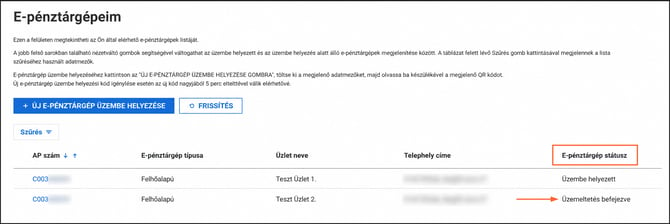
Az Üzemeltetés befejezve státusz esetén a Számlázz.hu ePénztárgépben az alábbi hibaüzenet jelenik meg:
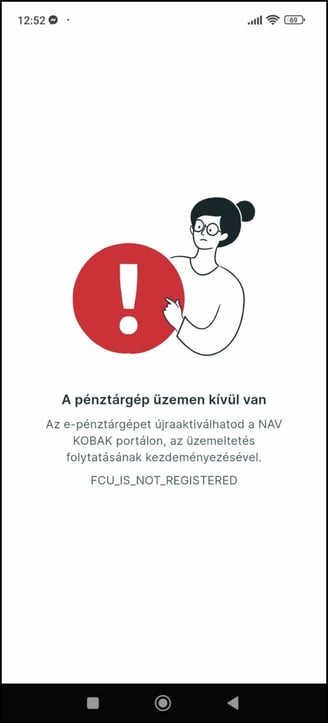
Ebben az esetben tehát az üzemeltetés folytatására van lehetőség. Részletes információkat az üzemeltetés folytatásáról szóló cikkünkben találsz.
A hibaüzenet megjelenésekor az érintett ePénztárgép AP-száma nem érhető el, ezért nem azonosítható egyértelműen. Ha több olyan e-pénztárgéped van, melynek üzemeltetését befejezted a Pénztárgép Portálon, akkor nem állapítható meg, melyik ePénztárgépről van szó.
Ennek megoldásához indíts új e-pénztárgép üzembehelyezési folyamatot az eszközregisztrációs útmutatónk 13. lépésétől indulva, a megfelelő adatok megadásával.
FONTOS!
Amennyiben az E-pénztárgép űrlapok menüpontban, a korábbi Üzembehlyezési kód létrehozásakor azt adtad meg, hogy csak 1 db ePénztárgépet szeretnél üzembe helyezni, akkor a folyamatot az útmutató 5. lépésétől szükséges újrakezdened.
Hol láthatom a Pénztárgép Portálon az ePénztárgép részletes adatait?
A Pénztárgép Portál E-pénztárgépeim menüpontjában keresd meg az érintett ePénztárgépet, majd a sor végén található három pontra kattintva válaszd a Részletek lehetőséget.
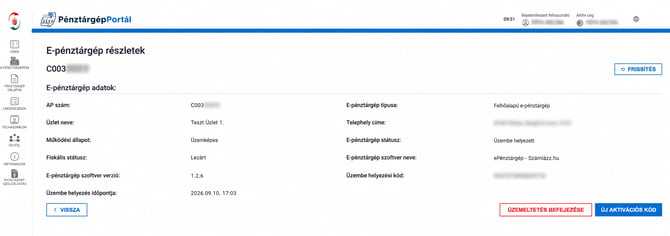
A Részletek oldalon az alábbi adatokat láthatod:
- AP-szám,
- üzlet neve,
- működési állapot,
- fiskális státusz,
- ePénztárgép szoftververziója,
- üzembe helyezés időpontja,
- ePénztárgép típusa,
- telephely címe,
- ePénztárgép státusza,
- ePénztárgép szoftverének neve,
- üzembe helyezési kód.
Az Üzemeltetés befejezése lehetőséget szintén ezen az oldalon, a részletes adatok alatt, a jobb alsó sarokban éred el.
Miért nem érhető el a Részletek lehetőség az ePénztárgépnél?
Az Üzembe helyezés alatt státuszú ePénztárgéphez még nem tartoznak részletes adatok, ezért a Részletek lehetőség sem érhető el. A részletes adatok az üzembe helyezés befejezése után jelennek meg a Pénztárgép Portálon.
Használhatom a Számlázz.hu ePénztárgépet Huawei készüléken?
Huawei készüléken jelenleg nem használható a Számlázz.hu ePénztárgép. Az újabb Huawei készülékeken az alkalmazás nem érhető el az alkalmazásáruházban. A régebbi, még Google Play Áruházzal rendelkező Huawei készülékeken az alkalmazás ugyan letölthető, de a Google támogatásának megszűnése miatt az ePénztárgép ezeken a készülékeken sem használható.