Az ePénztárgép használatához a Számlázz.hu-fiókoddal kell bejelentkezned. Így kapcsolódik össze a két rendszer.
Ha a Számlázz.hu-ban már van terméktörzsed, a benne szereplő termékeket átveheted az ePénztárgépbe, így nem kell az adatokat újra rögzítened. Ha még nincs terméklistád, vagy csak néhány terméket szeretnél használni, a termékeket közvetlenül az ePénztárgépben is rögzítheted. Ebben a cikkben mindkét lehetőséget bemutatjuk.
Hogyan működik a termékek átvétele a Számlázz.hu-ból?
Ha a Számlázz.hu-fiókodban már vezetsz terméktörzset, a benne szereplő termékeket átveheted az ePénztárgépbe. Így nem kell ugyanazokat az adatokat újra kézzel rögzítened.
A Számlázz.hu-ban terméktörzs-kezelés a #start, #digital és #profi szolgáltatáscsomagban érhető el.
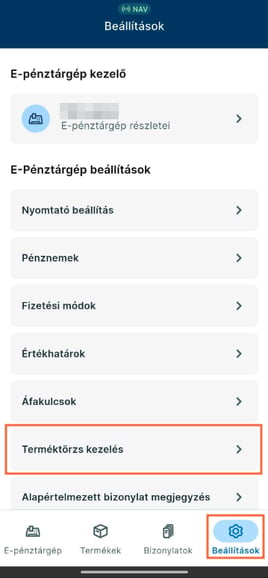
- Nyisd meg az ePénztárgépben a Beállítások menüt.
- Válaszd a Terméktörzs kezelés menüpontot.
- Koppints a Terméktörzs adatok betöltése lehetőségre.
- A folyamat végén a Termékek menüpontban ellenőrizheted az átvett termékeket. A Számlázz.hu-ból átvett termékek az ePénztárgépben Termék típussal jelennek meg.
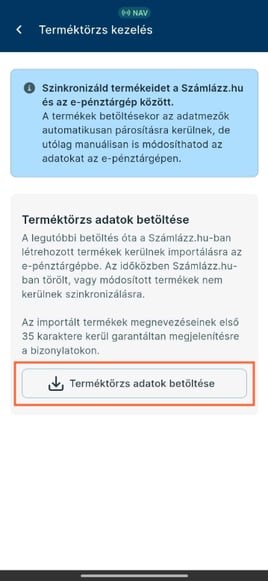
A letöltést később is bármikor újra elindíthatod. A rendszer ilyenkor a Számlázz.hu-ban a legutóbbi módosítás óta megváltozott termékeket, például az új árakat és áfabeállításokat menti az ePénztárgép helyi adatbázisába. Ha egy terméket törölsz a Számlázz.hu terméktörzséből, az az ePénztárgépből nem törlődik automatikusan.
A termékadatok átvétele egyirányú: ha az ePénztárgépben rögzítesz vagy módosítasz egy terméket, a változás nem kerül vissza a Számlázz.hu terméktörzsébe.
A Számlázz.hu-ból történő átvételkor az Azonosító átkerül az ePénztárgép Saját azonosító mezőjébe, a főkönyvi szám és a gazdasági esemény típusa azonban nem.
Ha a letöltés megszakad, később újra elindíthatod.
Hogyan módosíthatom az átvett termék típusát?
A Számlázz.hu terméktörzsében nincs külön Termék, Szolgáltatás és Göngyöleg típus, ezért az átvett termékek az ePénztárgépben Termék típussal jelennek meg.
A termék típusa később Szolgáltatásra vagy Göngyölegre is módosítható.
Az egyes terméktípusoknál megadható adatok köre nem azonos. Ellenőrizd a termék adatait, és szükség esetén egészítsd ki vagy módosítsd azokat. A terméktípusonként megadható adatokat külön cikkünkben mutatjuk be.
Hogyan vihetek fel gyorsan sok terméket az ePénztárgépbe?
Ha nagyobb számú terméket szeretnél használni az ePénztárgépben, érdemes először a Számlázz.hu terméktörzsét kialakítanod. A termékeket ott tömegesen is feltöltheted, majd a terméktörzs adatait átveheted az ePénztárgépbe.
A Számlázz.hu terméktörzsének feltöltési lehetőségeiről, köztük a tömeges termékfeltöltésről külön cikkünkben olvashatsz.
Hogyan működik a kézi termékrögzítés az ePénztárgépben?
A Számlázz.hu ePénztárgépben akkor is rögzíthetsz kézzel terméket, ha a Számlázz.hu-t #free csomaggal használod.
Ha még nincs terméklistád a Számlázz.hu-ban, vagy csak néhány gyakran értékesített termékkel kezdenél, a termékeket közvetlenül az ePénztárgépben is rögzítheted.
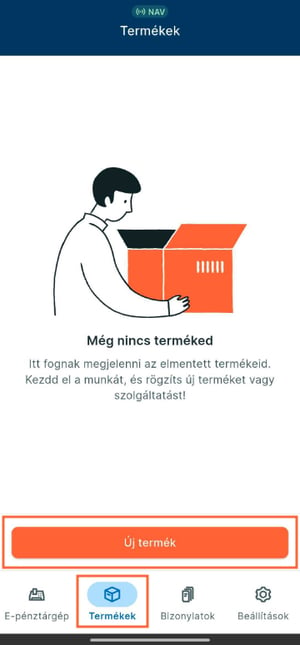
A Termékek menüpontban az Új termék lehetőséget választva hozhatsz létre új terméket. A rögzítés során kiválaszthatod, hogy Termék, Szolgáltatás vagy Göngyöleg típust szeretnél létrehozni.
Az egyes terméktípusokhoz tartozó beállításokat és a megadható adatokat a termékadatokról szóló cikkünkben mutatjuk be.