Mire való a tömeges számlakép feltöltés?
A tömeges számlakép feltöltés akkor segít, ha több olyan külső számlád van, amelyhez még nincs számlakép csatolva. Ezzel a funkcióval egyszerre több számlaképet is feltölthetsz, a rendszer pedig megpróbálja összepárosítani őket a fiókodban lévő külső számlákkal.
Így kevesebb számlaképet kell egyesével feltöltened, ami az archiválás előkészítését is megkönnyítheti.
Milyen számlákhoz használhatom a tömeges számlakép feltöltést?
A fiókodba bekerülő külső számlákhoz, például a Számlaverzumon keresztül érkező NAV-os számlaadatokhoz tölthetsz fel számlaképet.
A tömeges számlakép feltöltés bejövő és kimenő külső számlák esetén is használható, ha az adott bizonylattípusra be van kapcsolva a Számlaverzum szolgáltatás.
A funkció tehát nem a Számlázz.hu-ban kiállított számlák számlaképének pótlására szolgál, hiszen a rendszeren belül készült számlák esetén a számlakép rendelkezésre áll.
Melyik előfizetői csomag esetén érhető el a tömeges számlakép feltöltés?
A tömeges számlakép feltöltés #profi szolgáltatáscsomag esetén érhető el, hiszen a Számlaverzum szolgáltatás is csak ebben a csomagban érhető el.
A funkció használatához tehát a Számlaverzumnak is bekapcsolva kell lennie annál a bizonylattípusnál, amelyhez számlaképet szeretnél feltölteni. A #profi csomag előfizetés igénylésekor a bejövő számlákhoz automatikusan bekapcsoljuk a szolgáltatást.
Milyen jogosultság szükséges a tömeges számlakép feltöltés használatához?
A tömeges számlakép feltöltést fiókgazda, adminisztrátor, valamint könyvelő (számlázhat) jogosultságú felhasználók használhatják.
Hogyan működik a párosítása tömeges számlakép feltöltéskor?
A feltöltött számlaképekből a rendszer kiolvassa a párosításhoz szükséges adatokat, például a számlasorszámot, az adószámot, a számla kiállítóját és az összegeket.
Ezután megkeresi, hogy van-e a fiókodban olyan külső számla, amely megfeleltethető a feltöltött számlaképnek.
A párosítás eredménye háromféle lehet:
- a számlakép automatikusan párosítható a megfelelő külső számlával
- a számlaképhez kézi jóváhagyás vagy kézi párosítás szükséges
- a számlakép nem párosítható, ezért nem kerül külső számlához csatolásra
A párosítást nem befolyásolja a feltöltött fájl neve. A rendszer a számlaképen szereplő adatokat vizsgálja, ezért nem szükséges a fájlokat átnevezni a feltöltés előtt.
Mire figyeljek, ha a rendszer kézi jóváhagyást kér?
Ha a rendszer nem tudja teljes biztonsággal megállapítani, hogy a feltöltött számlakép melyik számlaadathoz tartozik, akkor kézi jóváhagyást kérhet. Ilyenkor a rendszer javaslatot tesz a lehetséges egyezésre, de a párosítás előtt érdemes ellenőrizned, hogy a javasolt számlaadat valóban megegyezik-e a számlaképen szereplő adatokkal.
Ha a rendszer olyan számlaadatot ajánl fel, amelyhez már tartozik számlakép, a párosítás nem végezhető el automatikusan. Ilyenkor a rendszer jelzi, hogy a számlakép valószínűleg ehhez a számlához tartozik, de a számlához már van kapcsolt számlakép. Ebben az esetben ellenőrizd a meglévő és az újonnan feltöltött számlaképet, majd szükség esetén kezeld manuálisan a dokumentumokat.
A javaslat célja a párosítás gyorsítása, de előfordulhat, hogy a rendszer nem a megfelelő számlát ajánlja fel. A jóváhagyás előtt ezért mindig ellenőrizd a számlaképen szereplő legfontosabb adatokat, például a számlasorszámot.
Hol érem el a tömeges számlakép feltöltést?
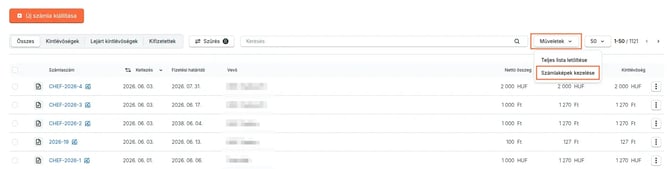
A funkciót a számlalistából éred el. Nyisd meg a kimenő vagy bejövő számláid listáját, majd a számlák felett jobb oldalon válaszd a Műveletek / Számlakép kezelése lehetőséget.
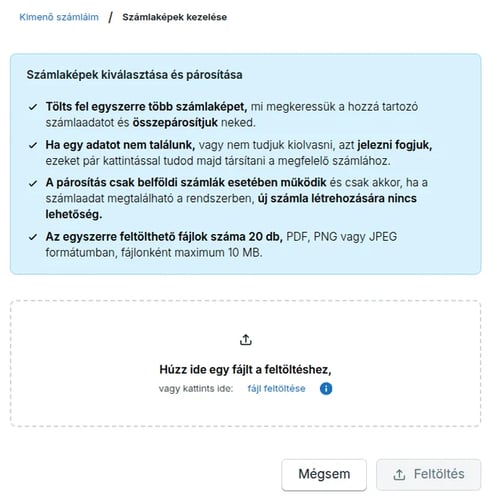
Ezután megnyílik a számlaképek feltöltésére szolgáló felület. Húzd be a fájlokat a feltöltési mezőbe, vagy válaszd ki őket a gépedről, majd indítsd el a feltöltést.
Minek kell megfelelniük a feltöltött számlaképeknek?
Egyszerre legfeljebb 20 számlaképet tölthetsz fel. Egy fájl mérete legfeljebb 10 MB lehet.
A támogatott fájltípusok:
- PNG
- JPG vagy JPEG
Mit kell tennem, ha egy számlaképet nem lehet automatikusan párosítani?
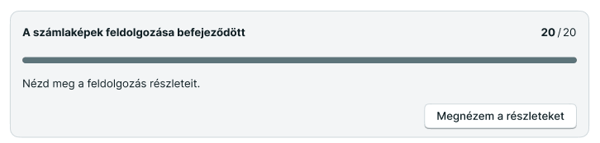
A feltöltés után a rendszer AI segítségével megpróbálja összepárosítani a számlaképeket a megfelelő külső számlákkal. Amikor nem talál biztos egyezést, jóváhagyást kér a párosításhoz.
Ilyenkor ellenőrizheted a rendszer által javasolt számlaadatot, vagy megkeresheted a megfelelő számlaadatot a listában. Ha megtaláltad a helyes számlát, a Párosítom gombbal párosíthatod hozzá a számlaképet.
A manuális párosításra váró elemek közül törölheted azt a számlaképet, amelyet nem szeretnél párosítani.
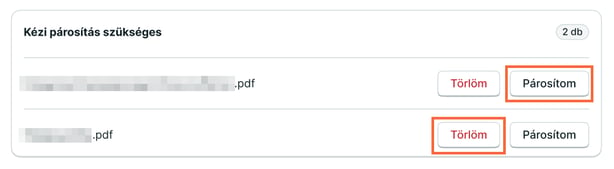
A nem párosított számlaképeket a feltöltési folyamat során tudod kezelni. Ha ellépsz az oldalról, a feltöltött, de nem párosított fájlokat töröljük, ezért később csak új feltöltéssel tudsz velük dolgozni.
Mi történhet a számlaképek kézi párosítása során?
A kézi párosítás során a rendszer oldalsó ablakban mutatja meg a feltöltött számlaképet és a hozzá kapcsolható külső számlaadatokat.
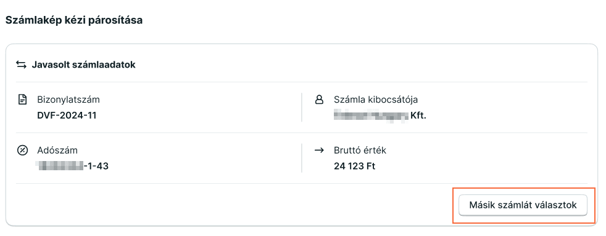
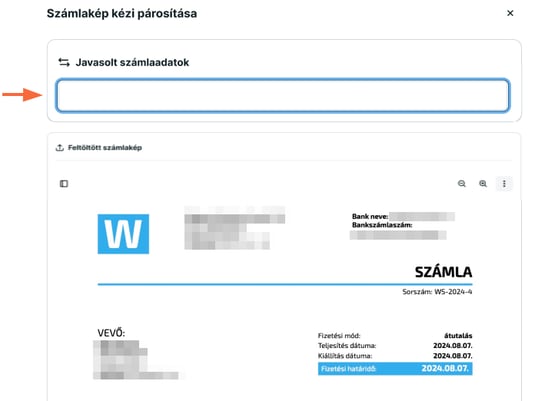
Ha van javasolt számlaadat, ellenőrizheted, hogy valóban ehhez a külső számlához tartozik-e a számlakép, ekkor az ablak alján egyszerűen kattints a Párosítom gombra. Ha nem megfelelő a javaslat, a Másik számlát választok gombbal kereshetsz másik számlát, ekkor egy keresőmező jelenik meg, ahol a megfelelő számla sorszámára tudsz keresni.
Ha nincs javasolt számlaadat, a rendszer keresőmezőt jelenít meg. Ebben megkeresheted azt a külső számlát, amelyhez a számlaképet párosítani szeretnéd.
Mi történik, ha nincs megfelelő számlaadat a fiókomban?
Ha a feltöltött számlaképhez nincs megfelelő számlaadat a fiókodban, a rendszer nem csatolja automatikusan a fájlt.
Ez akkor fordulhat elő, ha:
- a számlaadat még nem szerepel a fiókban
- a számlaképen szereplő adatok nem egyeznek a meglévő számlaadatokkal
- a számlakép minősége miatt nem olvasható ki elég adat
- a rendszer nem tudja biztonságosan eldönteni, melyik számlához tartozik a fájl
Felülírhat egy tömegesen feltöltött számlakép egy korábbi számlaképet?
Nem. A tömeges számlakép feltöltés nem ír felül korábban feltöltött számlaképet, tehát számlakép csere nem történik.
Ha mégis cserélni szeretnéd a számlaképet, először a párosítási javaslatnál töröld a tömeges feltöltéssel bekerülő számlaképet a Számlakép törlése gombbal.
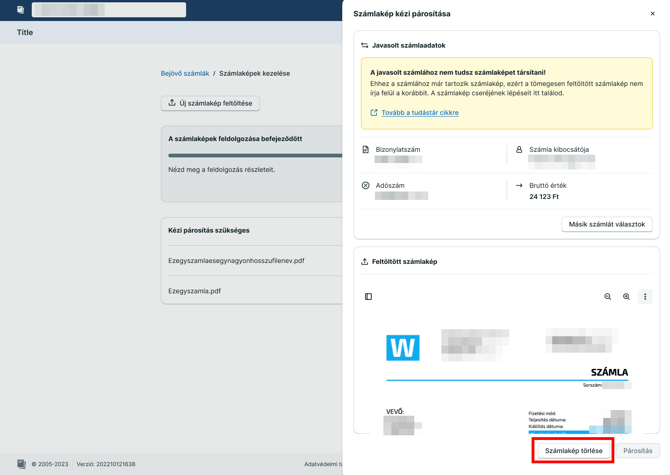
Ezután a számla részletes adatainál töröld a korábban feltöltött számlaképet.
Ha csak egy vagy két számlaképet szeretnél cserélni, a korábbi számlakép törlése után egyenként is feltöltheted a megfelelő számlaképet a számla részletes adatainál.
Ha több számlánál volt szükség törlésre, kényelmesebb lehet megismételni a tömeges számlakép feltöltést, hogy a rendszer újra párosítási javaslatokat adhasson.
Honnan tudom, melyik számlaképpel mi történt?
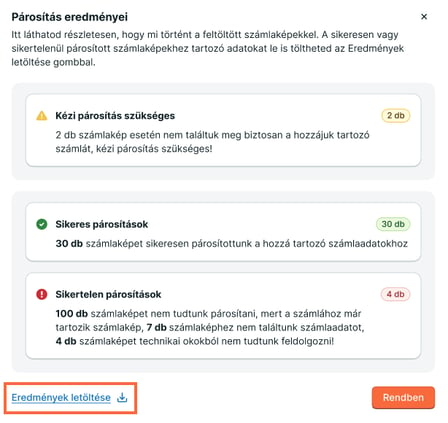
A feldolgozás végén a rendszer összesítést ad az eredményről. Ebben láthatod, hogy mely számlaképek párosítása sikerült automatikusan, melyeknél van szükség kézi párosításra, és mely fájlokat nem lehetett párosítani.
Az eredményt a tájékoztató ablak alján CSV-fájlban is letöltheted, így később is visszanézheted, melyik feltöltött számlaképpel mi történt.