Ingyenes lehetőségek számítógéppel előállított nyugta és e-nyugta kiállítására a Számlázz.hu-ban:
2026. szeptember 1-től a kézi és a számítógéppel előállított nyugtákra is kiterjed az adatszolgáltatási kötelezettség, a NAV azonban 2026. december 31-ig türelmi időt biztosít az átállásra. Az átállást két ingyenesen használható Számlázz.hu-megoldással is támogatjuk:
- Már a #free csomagban is ingyenesen állíthatsz ki számítógéppel előállított nyugtát a Számlázz.hu webes felületén. A funkciót számítógépről és mobilböngészőből is használhatod, külön alkalmazás letöltése nélkül.
- Elérhető az ingyenesen használható Számlázz.hu ePénztárgép mobilalkalmazás is Androidra és iOS-re, amellyel e-nyugtát állíthatsz ki.
A Számlázz.hu számítógéppel előállított nyugta és ePénztárgép megoldásairól az összefoglaló oldalunkon olvashatsz részletesebben.
A Számlázz.hu felületén számítógéppel előállított nyugtát készíthetsz. A cikk bemutatja a kiállítás lépéseit, a szükséges beállításokat, valamint azt is, hogyan kezelheted az elkészült bizonylatokat. A számítógéppel előállított nyugta kiállítása #free, #start, #digital és #profi szolgáltatáscsomagban is elérhető.
⚠️ Fontos korlátozás pénztárgép használata esetén!
Feltétlenül egyeztess a könyvelőddel, mielőtt számítógéppel előállított nyugtát kezdenél kiállítani a Számlázz.hu rendszerében. Jelenleg kizárólag olyan vállalkozás nevében készíthetsz nálunk számítógéppel előállított nyugtát, amely a tevékenysége alapján jogszabályilag nem kötelezett pénztárgép használatára.
Ha nem vagy biztos benne, hogy tevékenységed alapján érint-e a pénztárgép-használati kötelezettség, a pénztárgép-használati kötelezettségről szóló oldalunkon találsz részletes tájékoztatást.
Milyen eszközről állíthatok ki számítógéppel előállított nyugtát?
A számítógéppel előállított nyugta számlázó- vagy nyugtázóprogrammal létrehozott nyugta. A Számlázz.hu felületén kiállítható nyugtatípus ebbe a kategóriába tartozik. Fontos, hogy ez nem e-nyugta!
A Számlázz.hu-ba mobiltelefonról belépve a mobilra optimalizált felületen, számítógépről belépve pedig az asztali felületen állíthatsz ki számítógéppel előállított nyugtát.
Mire van szükség a számítógéppel előállított nyugta kiállításához?
A számítógéppel előállított nyugta kiállításához szükség van egy nyugtaszám-előtagra. Ez határozza meg a kiállított bizonylatok sorszámozását.
A nyugta sorszáma ELŐTAG-ÉV-SORSZÁM formátumú.
A fiókod létrehozásakor automatikusan létrehozunk egy nyugtaszám-előtagot, így ezzel nincs teendőd. A #free csomagban ezt az egy előtagot használhatod, további nyugtaszám-előtagok létrehozásához előfizetés szükséges.
Ha előfizetőként új előtagot szeretnél létrehozni:
- Lépj a Beállítások / Előtagok menüpontba.
- Kattints az + Új előtag gombra.
- Válaszd a Nyugtaszám előtag lehetőséget.
- Add meg:
- az előtagot,
- egy leírást, hogy mire használod (ez csak belső használatra szolgál),
- majd ellenőrizd, hogy az Engedélyezés jelölőnégyzet be legyen pipálva.
- Mentsd el a beállításokat.
Az alapértelmezett nyugtaszám előtagot az első nyugta kiállításáig módosíthatod. Ezt követően már csak új nyugtaszám előtagot tudsz létrehozni.
Hogyan indíthatom el a számítógéppel előállított nyugta kiállítását?
Ha mobiltelefonon, böngészőből lépsz be a Számlázz.hu-fiókodba, egy mobilra optimalizált kezdőképernyő jelenik meg. A nyugta kiállításának megkezdéséhez válaszd a Nyugtát állítok ki lehetőséget.
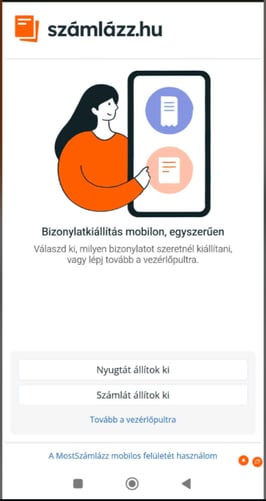
Ha a kezdőképernyőn a Tovább a vezérlőpultra lehetőséget választod, új számítógéppel előállított nyugtát a Nyugta / Új nyugta menüpontból, illetve a Vezérlőpulton elérhető Új nyugta gombra kattintva állíthatsz ki.
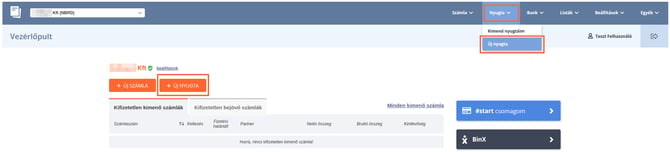
Számítógépen belépés után szintén a Nyugta / Új nyugta menüpontból vagy aVezérlőpulton elérhető Új nyugta gombbal is elindíthatod a bizonylat kiállítását.
Ha más bizonylattípus kiállítását nyitottad meg, az oldal tetején válaszd a Nyugta lehetőséget.

A nyugta alapadatainak megadása
A nyugtakiállító felület megnyitásakor elsőként három adatot adhatsz meg:
- bruttó egységár,
- áfakulcs,
- fizetési mód.
Ha csak ezeket az adatokat töltöd ki, akkor a bizonylaton alapértelmezetten a Tétel megnevezés jelenik meg tételnévként, 1 db mennyiséggel.
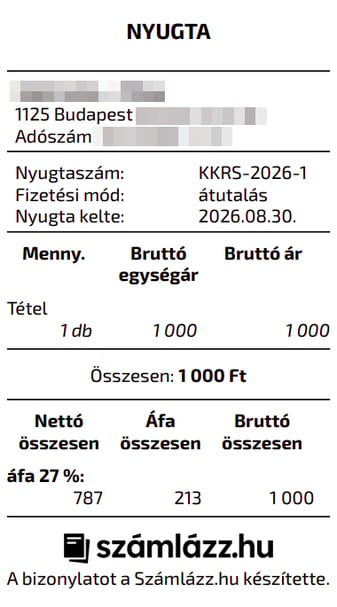
Tételek részletezése
Ha egyedi tételnevet, mennyiséget, mennyiségi egységet vagy további tételadatokat szeretnél megadni, válaszd a Tételek részletezése lehetőséget.
A Tételek részletezése pontban az alábbi adatok szerkeszthetőek:
-
tétel neve,
-
mennyiség és mennyiségi egység,
-
bruttó egységár,
-
áfakulcs,
-
tétel megjegyzés.
A Tétel neve mezőben a terméktörzsben szereplő termékek közül is választhatsz. A név első három karakterének megadása után felajánljuk a releváns találatokat.
A terméktörzs feltöltéshez és kezeléshez előfizetéses szolgáltatáscsomag szükséges.
Ha visszatérnél az egyszerűsített nézethez, válaszd a Vissza az egyszerűsített nézethez lehetőséget. Ebben az esetben a korábban rögzített tételadatok törlődnek.
Új tétel hozázadaás
További tételt a Tételek részletezése lehetőség használatakor rögzíthetsz. Ehhez válaszd a részletes tételadatok alatt megjelenő Új tétel hozzáadása lehetőséget.
Nyugta beállítások
A Nyugta beállítások részben az alábbi adatokat adhatod meg vagy módosíthatod:
Egységár: itt választhatod ki, hogy nettó vagy bruttó egységárat adsz meg. A beállítás módosításakor a rendszer nem számolja át a már megadott összeget, hanem a választás szerint nettó vagy bruttó egységárként kezeli.
Pénznem: a bizonylat pénzneménél deviza is beállítható. Nem magyar deviza esetén, a rendszer automatikusan megjeleníti az aktuális MNB árfolyamot, ami a bizonylatra kerül annak elkészítésekor. Ehhez szükséges, hogy a fiók beállításaiban az árfolyam bank mezőben az Magyar Nemzeti Bank legyen beállítva. Egyéb esetben ezeket az adatokat a nyugtakiállításkor kézzel szükséges megadnod.
Előtag: itt választhatod ki, hogy a bizonylat melyik nyugtatömbben készüljön el.
Nyugta sablon: a nyugta 80 mm-es vagy A4-es nyugtaképpel készíthető el.
A rendszerünkben elérhető nyugtaképek bemutatását külön cikkünkben találod. Alapvetően a 80 mm-es nyugtaképpel kezdheted meg a használatot, azonban a rendszer később az utoljára használt nyugtaképet fogja felajánlani.
Rendelésszám: ha szükséges rendelésszámot feltüntetned, azt itt teheted meg. A rendelésszám megadás előfizetéshez kötött.
Nyugta megjegyzés
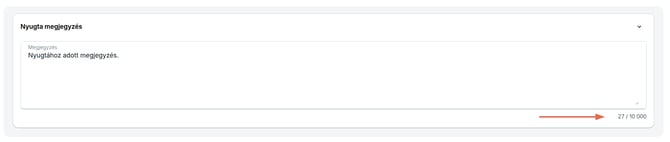
A Nyugta megjegyzés részben szükség esetén megjegyzést adhatsz a bizonylathoz. A megjegyzés szövegéhez 10 000 karakteres limit tartozik, melyet valós idejű számlálóval követhetsz nyomon.
A nyugta véglegesítése
A felület alján ellenőrizheted a nettó összeget, az áfát és a bruttó végösszeget. Ha minden adat megfelelő, válaszd az Elkészítem a nyugtát lehetőséget, majd erősítsd meg a nyugta kiállítását.
A nyugta elkészítése után automatikusan a nyugtaértesítő küldő felületre irányítunk, ahol e-mailben továbbíthatod partnerednek. Ha inkább nyomtatni szeretnéd, a küldő felület tetején a Nyomtatás fülre váltva ezt is megteheted.
Mit tehetek a kiállított számítógéppel előállított nyugtával?
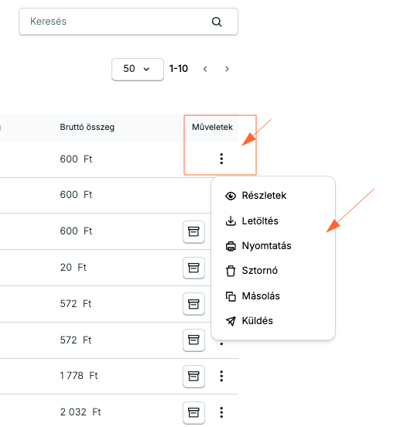
Az elkészült számítógéppel előállított nyugtákat a Nyugta / Kimenő nyugtáim menüpontban éred el. A bizonylat sorának végén található hárompötty ikonra kattintva az alábbi műveleteket végezheted el:
A bizonylat sorának végén található hárompötty ikonra kattintva az alábbi műveleteket végezheted el:
- megtekintheted a nyugta részletes adatait,
- letöltheted a nyugta PDF-et,
- kinyomtathatod a nyugta PDF-et,
- lehetőség nyílik a nyugta sztornózására,
- másolhatod a nyugtát,
- e-mail értesítőt küldhetsz a nyugtáról partnerednek.