
Szeretnéd biztosítani a PayPal online fizetési lehetőséget a partnereid számára, de nem tudod, hogyan vágj bele a technikai beállításokba? A közvetlen integráció hiánya és a több felületen történő regisztráció elsőre bonyolultnak tűnhet, ami késleltetheti a kényelmes fizetési megoldás élesítését. Ez a cikk lépésről lépésre bemutatja, hogyan hozhatod létre a szükséges hozzáféréseket, és hogyan kötheted össze a PayPal-t a Számlázz.hu rendszerével a Nevogate segítségével.
A PayPal online fizetés beállításához a PayPal Business fiók mellett egy Nevogate adminisztrációs fiókra is szükség van. Ez a cikk lépésről lépésre bemutatja a teljes beállítási folyamatot.
A PayPal online fizetési lehetőséget a Számlázz.hu #profi csomagja mellett tudod biztosítani partnereid számára.
A Számlázz.hu és a PayPal online fizetési rendszere nem közvetlenül kapcsolódik egymáshoz. A technikai kapcsolatot egy köztes rendszer, a Nevogate biztosítja. Ha még nem rendelkezel PayPal Business virtuális tárcával elsőként hozz létre egyet vállalkozásod számára, ugyanis ezzel a szolgáltatóval közvetlenül szükséges szerződést kötnöd.
Hogyan indíthatom el a PayPal online fizetést a Számlázz.hu fiókomban?
A folyamat elindításához lépj be a Számlázz.hu fiókodba, és kövesd az alábbi lépéseket:
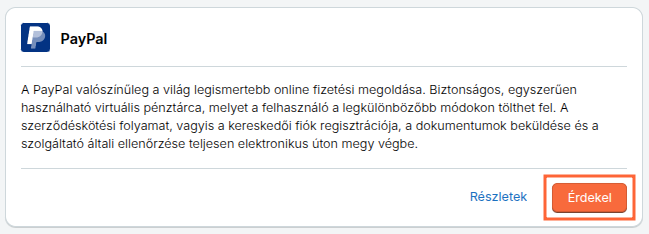
- Fiókgazdaként navigálj a Beállítások / Online fizetési lehetőségek menüpontba.
- A PayPal fizetési lehetőségnél kattints az Érdekel gombra a szerződéskötés elindításához.
Hogyan hozhatom létre a technikai kapcsolathoz szükséges Nevogate fiók?
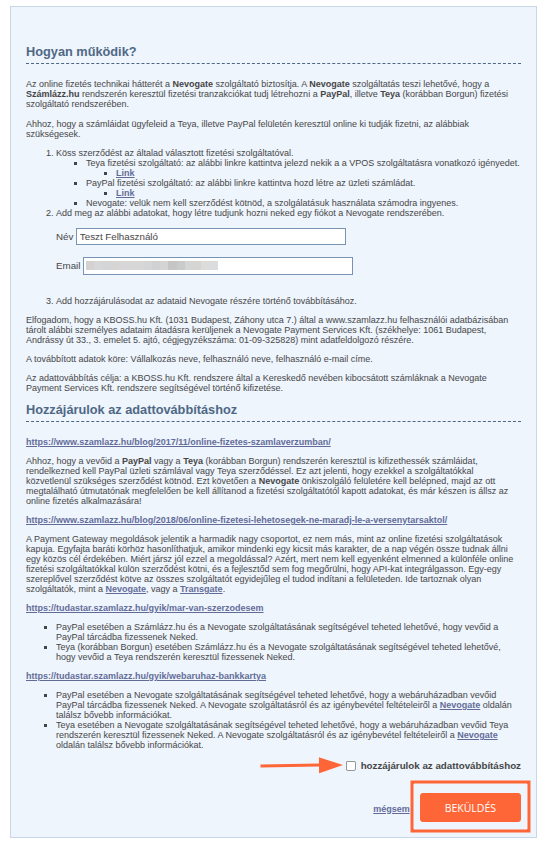
A Számlázz.hu és a PayPal rendszer kommunikációjához egy Nevogate adminisztrációs fiókra van szükség. Az igénylés indítása után a rendszer automatikusan felajánlja a fiók létrehozását:
- Fogadd el az adatkezelési hozzájárulást a felületen.
- Kattints a Beküldés gombra, ekkor a Nevogate fiókod automatikusan létrejön.
- Ellenőrizd a megadott e-mail címedet, ahova a Nevogate egy automatikus levelet küld.
Az e-mail tartalmazza a Nevogate adminisztrációs felületének közvetlen elérhetőségét, valamint az ehhez generált bejelentkezési adatokat.
Hogyan állíthatom be a PayPal kapcsolatot a Nevogate felületén?
Miután megkaptad a hozzáférési adatokat, a PayPal által biztosított technikai azonosítókat kell rögzítened a Nevogate rendszerében:
- Lépj be a Nevogate felületére a kapott adatokkal.
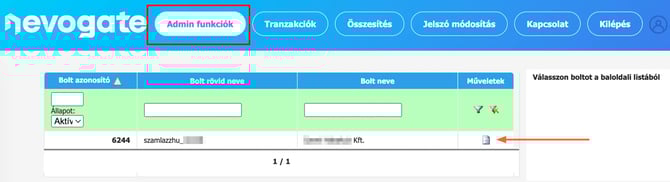
- A felső menüsorban válaszd az Admin funkciók menüpontot.
- Kattints a Számlázz.hu-s "bolt" sorának végén található Műveletek ikonra.
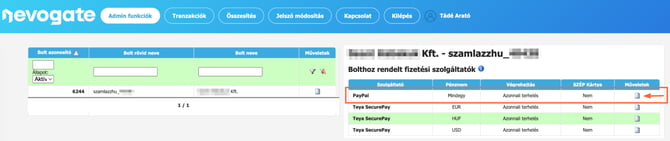
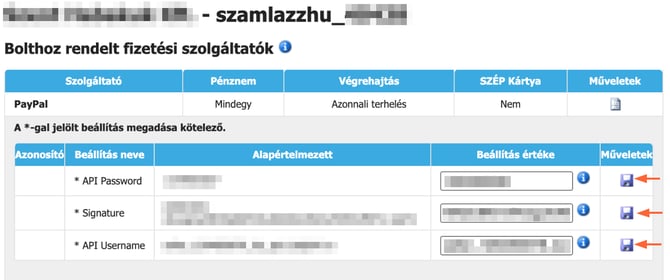
- A Bolthoz rendelt fizetési szolgáltatók résznél kattints a PayPal sorának végén található Műveletek ikonra.
- Add meg a PayPal által biztosított adatokat a Beállítás értéke mezőkben. (Az adatok pontos eléréséről a PayPal útmutatójában találsz részletes információkat.)
- Mentéshez kattints az adott sor végén lévő Mentés (floppy lemez) ikonra.
Hogyan állíthatom be, melyik számlánál legyen elérhető a PayPal fizetési lehetőség?
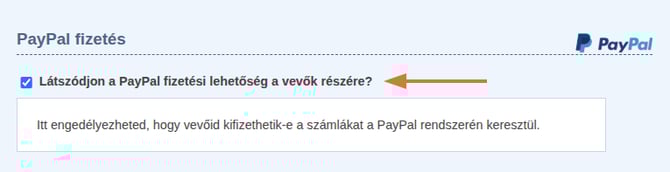
Ha a PayPal fizetéssel kapcsolatos beállításokkal elkészültél, a Beállítások / Online fizetési lehetőségek menüpontban lépj a PayPal fizetési lehetőség beállításaiba. Itt jelölheted be, hogy látszódjon a PayPal fizetési lehetőség a kiállított bizonylatoknál.
Hogyan éri el és használhatja a partnerem a PayPal online fizetési lehetőséget?
A partnered a számláról kiküldött számlaértesítőn keresztül éri el a számára kialakított vevői számlafiókot. A felületen a vevő megtekintheti az aktuális számláját, és az általad engedélyezett online fizetési módok egyikével – jelen esetben PayPal-lal – azonnal ki is tudja fizetni azt.
A vevői oldalon zajló fizetési folyamatot és annak pontos lépéseit egy külön, képekkel illusztrált cikkben találod meg.